
Para que un email de bienvenida salga solo cada vez que alguien se suscribe desde tu web, necesitás tres piezas conectadas: un formulario de suscripción que dé de alta a la persona en una lista, una automatización cuyo disparador sea «Suscripción» sobre esa misma lista, y la confirmación del contacto (doble opt-in), que es el momento exacto en el que el flujo arranca. En esta guía las conectamos de punta a punta, las probamos con una suscripción real y te explicamos el detalle que hace que a mucha gente "no le dispare".
Del formulario a la bienvenida
Formulario en tu sitio
Alta en la lista
Disparador: Suscripción
Automatización de bienvenida
Suscriptor activado
Medición y mejora continua
El único paso manual es pegar el formulario en tu web. Todo lo que viene después ocurre solo, para cada persona y a cualquier hora.
Un ejemplo para ubicarnos. En tu web tenés un formulario de suscripción al newsletter. Alguien deja su nombre y su email, confirma, y desde ese momento —sin que muevas un dedo— arranca la secuencia: le llega un correo de bienvenida que presenta la marca y, unos días después, un segundo correo con los primeros pasos para aprovechar lo que ofrecés. Eso es lo que vas a construir acá.
La bienvenida es, para la mayoría de los negocios, la automatización con mejor retorno, y la razón es simple: justo cuando alguien acaba de sumarse es cuando más atención te tiene. Mientras dormís, cada persona que se suscribe recibe el mensaje correcto en el momento correcto.
Antes de empezar
- Una cuenta de arrobaMail. La cuenta DEMO gratuita alcanza para hacer todo lo de esta guía de punta a punta.
- Una lista de suscriptores donde van a entrar los contactos del formulario.
- Un remitente verificado. Si todavía no lo tenés, son cinco minutos: verificar tu remitente desde cero.
- Acceso a tu web para pegar el código del formulario, y un email de prueba para el test final.
Los 6 pasos
- 1
Prepará la lista y el formulario
Dónde caen los contactos y desde dónde se suscriben: los dos extremos del cable que vas a conectar.
- 2
Creá la automatización con el disparador «Suscripción»
Herramientas → Automatización → Nueva. Arrastrás el disparador al lienzo y le apuntás tu lista.
- 3
Diseñá el flujo: esperas y emails
Dos correos separados por esperas. El ritmo importa tanto como el contenido.
- 4
Personalizá con las variables del suscriptor
La sintaxis {{{$sus_campo}}}, el match exacto y el valor por defecto que evita el «Hola ,».
- 5
Activá y probá con una suscripción real
Un flujo en borrador no procesa a nadie. Probalo suscribiéndote vos mismo.
- 6
El doble opt-in: por qué a veces «no dispara»
El disparador espera la confirmación, no el envío del formulario. Casi todos los «no anda» son esto.
1. Prepará la lista y el formulario
Todo empieza por la lista: es el lugar donde caen los contactos y, más importante para nosotros, es lo que la automatización va a vigilar. En Suscriptores, elegí una lista existente o creá una nueva con un nombre que se entienda dentro de seis meses ("Newsletter web" es mejor que "Lista 3").
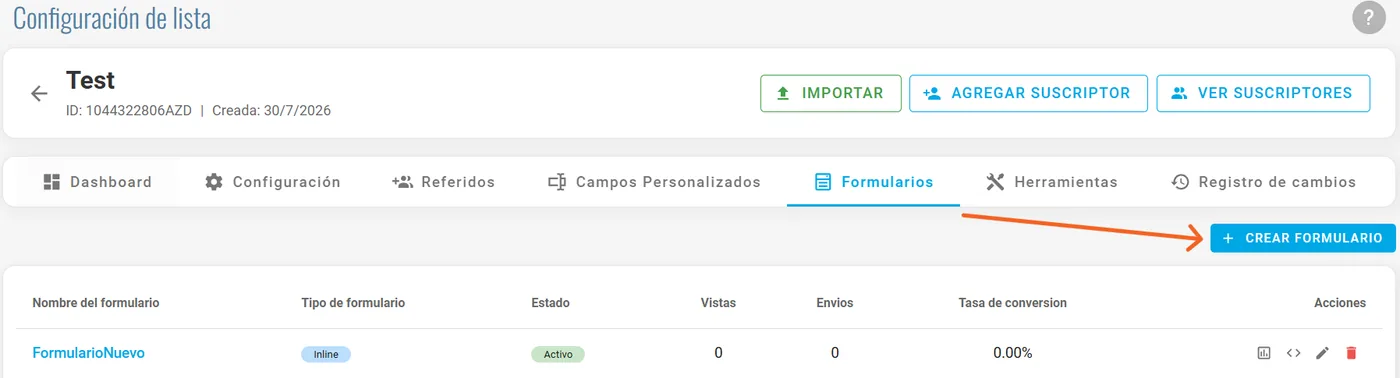
Con la lista lista, entrá a su configuración y buscá Formularios. Ahí creás el formulario de suscripción: elegís qué campos pedís (el email es obligatorio; el nombre te lo va a agradecer la personalización del paso 4), el estilo, y el mensaje de éxito que ve la persona al enviarlo.

Pedí poco. Cada campo extra en un formulario baja la conversión. Email y nombre alcanzan para arrancar; el resto de los datos los vas a ir completando con el tiempo, cuando la persona ya confíe en vos.
Al guardar, arrobaMail abre el código de inserción con un botón de Copiar código. Son dos líneas con esta forma:
<div id="fm-form-TU_ID_DE_FORMULARIO"></div>
<script src="https://tu-servidor.arrobamail.com/js/fm-forms.js" data-form-id="TU_ID_DE_FORMULARIO" async></script>
No lo escribas a mano: copialo del panel, que te lo entrega ya completo. El div es el hueco donde se va a dibujar el formulario —ponelo exactamente donde querés que aparezca— y el script es el que lo dibuja. Dos detalles que vale conocer:
- El dominio del
srces el de tu cuenta. Si trabajás en la cuenta de prueba gratuita serádemo.arrobamail.com; en una cuenta productiva, el servidor que tengas asignado. Por eso conviene copiar y no transcribir. - El
asyncno es decorativo: hace que el script se cargue sin bloquear el dibujado de tu página. Dejalo donde está.
Pegá ese bloque en la página donde querés captar suscripciones. Desde ahora, cada envío de ese formulario da de alta al contacto en esa lista — y eso es exactamente lo que va a disparar la automatización.
2. Creá la automatización con el disparador «Suscripción»
Andá a Herramientas → Automatización → Nueva automatización.
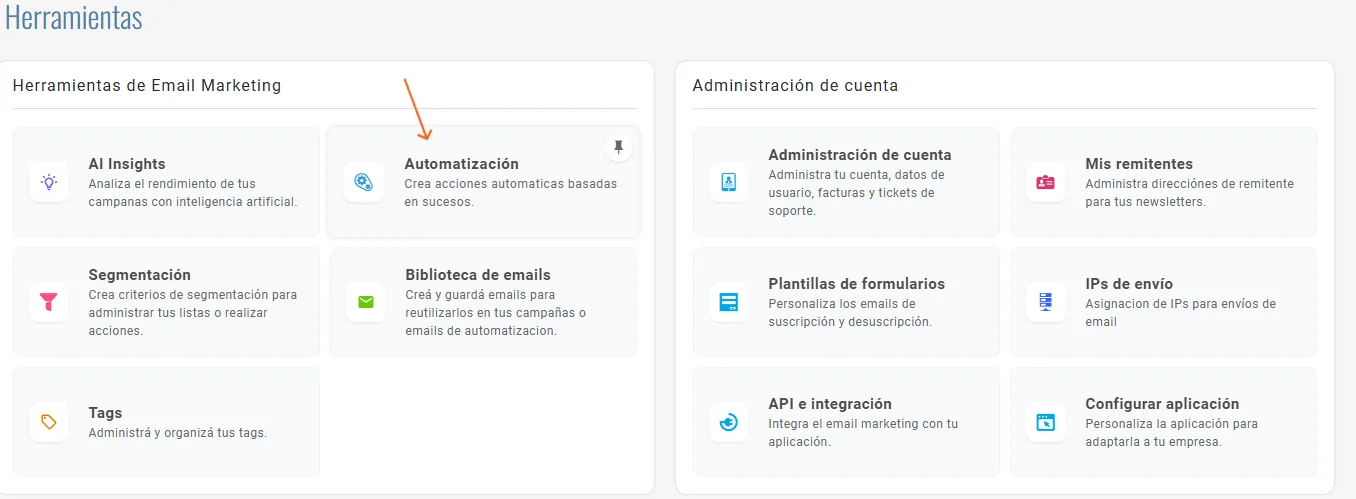

Vas a ver las dos zonas del editor: la paleta a la izquierda —con sus cuatro categorías, Disparadores, Acciones, Condiciones y Lógica— y el lienzo a la derecha, donde soltás y conectás los bloques.
Abrí Disparadores. Vas a encontrar cinco: Suscripción, Desuscripción, Apertura de email, Click en email y Evento personalizado. Son las cinco formas que tiene arrobaMail de enterarse de que algo pasó. Hoy nos interesa la primera: arrastrá Suscripción al lienzo y, en su panel Configurar, elegí la lista del paso 1.
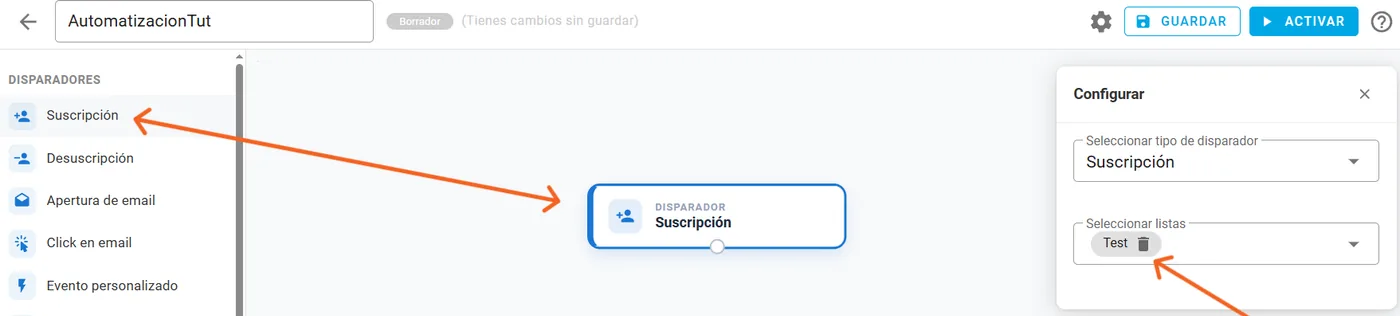
Con eso definiste la regla de entrada: cuando un contacto se suscribe a esta lista, entra al flujo. El cable está conectado.
3. Diseñá el flujo: esperas y emails
Debajo del disparador vas encadenando los bloques. Para una bienvenida, un patrón simple y muy efectivo es: una espera corta, el email de bienvenida, otra espera, y un segundo email con los primeros pasos. Cerrás con una Salida.
- Disparador · Suscripción
Alguien confirma el alta desde tu formulario
El flujo arranca cuando la persona confirma su suscripción, no cuando completa el formulario. Ese matiz explica casi todos los «no dispara».
- Espera
1 día
- Email 1 · Bienvenida
Te presentás y agradecés
Quién sos, qué va a recibir y cada cuánto. Todavía no vendés nada.
- Espera
3 días
- Email 2 · Primeros pasos
Lo más útil que tenés para que arranque
Una guía, un recurso o el camino más corto a tu producto. Acá se construye la confianza.
- Salida
Fin del flujo
El contacto queda en tu lista, ya presentado, listo para recibir tus campañas habituales.
Dos emails y dos esperas. Lo armás una vez y corre solo para cada persona que confirma su suscripción.
Cada bloque Enviar email usa una plantilla de tu biblioteca, y cada bloque Espera define el tiempo entre mensajes, en horas o en días. Las esperas no son relleno: son lo que convierte una ráfaga molesta en una secuencia agradable. Dos correos el mismo día se perciben como spam; los mismos dos correos separados por tres días se perciben como atención.
Si querés ir más lejos y armar la secuencia completa —con qué decir en cada correo, cuándo aparece la primera oferta y cómo ramificar al que no responde—, esa es la continuación natural: armar una serie de bienvenida de 4 emails que convierte.
4. Personalizá con las variables del suscriptor
Dentro de cada email podés insertar los datos del contacto para que el mensaje le hable de vos a vos. Las variables del suscriptor se escriben con la forma {{{$sus_campo}}} — con el signo $ adelante, que es parte de la sintaxis. Para el nombre:
Hola {{{$sus_name}}}, ¡bienvenido/a a bordo!
Hay dos detalles que conviene tener en la cabeza:
- El match es exacto. El nombre del campo tiene que coincidir con el que está guardado en tu lista, mayúsculas incluidas. Un
{{{$sus_Name}}}cuando el campo essus_nameno resuelve. - Si el dato falta, la variable queda vacía. Y ahí aparece el clásico "Hola ," que delata el envío automático. Definí un valor por defecto para ese campo, o probá con un contacto que tenga los datos completos antes de activar.
5. Activá y probá con una suscripción real
Guardá y tocá Activar. Este paso no es opcional: una automatización en Borrador no procesa a nadie, y es la causa número uno de "lo armé y no pasó nada".
Para el test, no agregues un contacto a mano. Suscribite desde tu propio formulario con un email de prueba y seguí el recorrido completo: te llega el correo de confirmación, confirmás, y a partir de ahí mirás el panel de la automatización, donde vas a ver subir el conteo de inscriptos y el estado de cada contacto dentro del flujo.
Importante: el disparador «Suscripción» cuenta las altas que entran por una suscripción real. Los contactos que cargás a mano desde el panel quedan activos en la lista, pero no disparan la automatización. Si tu sistema da de alta contactos por su cuenta —desde tu web, tu backoffice o tu tienda—, el camino correcto es otro: un evento personalizado disparado por la API.
6. El doble opt-in: por qué a veces «no dispara»
Acá está el detalle que explica casi todos los "no me anda". arrobaMail protege tus listas con doble opt-in: cuando alguien completa el formulario, primero recibe un email de confirmación, y el disparador «Suscripción» se activa cuando confirma, no cuando envía el formulario.
O sea que entre el clic en "Suscribirme" y el arranque del flujo hay un paso intermedio que depende de la persona. Si estás probando y no ves movimiento, revisá el correo de confirmación —incluida la carpeta de spam— antes de tocar nada del flujo.
Y aunque a veces se sienta como una traba, el doble opt-in es de las mejores cosas que le pueden pasar a tu lista: filtra direcciones mal tipeadas, bloquea las altas hechas por bots y deja adentro solo a gente que quiso estar. Eso se traduce en mejores aperturas, menos rebotes y una reputación de envío más sana. Es la diferencia entre una lista grande y una lista que llega.
Los tres disparadores que inician una conversación
De los cinco disparadores de la paleta, tres son los que arrancan conversaciones con tus contactos. Vale la pena conocerlos juntos, porque elegir bien el disparador es el 80% del trabajo de una automatización:
| Disparador | Se activa cuando… | Ideal para | Guía |
|---|---|---|---|
| Suscripción | alguien confirma su alta en una lista | bienvenida desde un formulario de tu web | esta guía |
| Evento personalizado | tu sistema registra un evento por la API | compras, altas desde tu backend, cualquier acción de tu plataforma | disparar por API |
| Apertura / Click en email | un contacto abre o clickea una campaña | seguimiento por interés, reenvíos, reactivación | automatizar por comportamiento |
La referencia completa —qué necesita cada uno, qué datos arrastra y cómo se combinan— está en disparadores de automatización.
Errores frecuentes a evitar
- Dejar el flujo en Borrador. Se guarda, se ve bien, y no procesa a nadie. Mirá siempre el estado antes de dar por terminado.
- Probar agregando un contacto a mano. No dispara, y te hace creer que el flujo está roto. Probá suscribiéndote desde el formulario real.
- Apuntar el disparador a otra lista. Si el formulario da de alta en "Newsletter web" y el disparador mira "Clientes", no hay error visible en ningún lado: simplemente nunca entra nadie.
- Vender en el primer email. Es el correo más abierto de toda la relación. Usarlo para empujar producto quema la confianza antes de construirla.
- Olvidar el valor por defecto de las variables. El "Hola ," arruina en un renglón el efecto de todo lo demás.
Próximos pasos
- Conocé todos los bloques disponibles en automatizaciones y el detalle de cada disparador en disparadores de automatización.
- Asegurate de que tus altas lleguen limpias con formularios de suscripción.
- Cuando tu sistema sea el que da de alta a los contactos, pasá a disparar automatizaciones desde tu sistema por API.
- Y cuando quieras que el flujo reaccione a lo que hace cada persona, seguí con aperturas y clics.