
No arrobaMail, a abertura e o clique são usados de duas maneiras diferentes dentro de uma automação: como gatilho, para iniciar um fluxo novo quando alguém reage; e como condição, para ramificar um fluxo que já está rodando conforme o que cada contato fez. Entender essa diferença é o que separa um envio em massa de uma conversa — e é tudo o que você precisa para que um mesmo envio se desdobre em mensagens diferentes para cada pessoa.
Do comportamento à conversão
Campanha enviada
Abertura ou clique
Gatilho ou condição
Email conforme o que fez
Contato engajado
Medição e melhoria contínua
Um mesmo envio se desdobra em mensagens diferentes conforme o que cada pessoa fez. Isso é tratar cada contato como uma pessoa.
Um exemplo para nos situar. Você envia uma campanha de lançamento. Em vez de tratar todo mundo igual, o fluxo reage: quem clica no link do produto recebe logo um segundo email com a oferta ampliada, e quem não chegou a abrir recebe um lembrete com outro assunto alguns dias depois. Cada contato recebe a mensagem que lhe cabe. É isso que você vai montar aqui.
Antes de começar
- Uma conta do arrobaMail com ao menos uma campanha já enviada: é sobre ela que o comportamento é medido.
- Uma lista com contatos ativos.
- Alguma experiência montando automações. Se for a sua primeira, comece pelas boas-vindas a partir de um formulário.
Os 6 passos
- 1
Gatilho ou condição: duas formas de usar o mesmo sinal
Um inicia um fluxo novo; a outra ramifica um que já está rodando. Escolher errado muda tudo.
- 2
Caso A: um fluxo que começa com uma abertura ou um clique
Reagir ao interesse enquanto está quente, sem você fazer nada.
- 3
Caso B: ramificar um fluxo conforme o comportamento
O uso mais frequente e o mais rentável: dois caminhos depois de uma campanha.
- 4
Monte a ramificação com um exemplo concreto
O padrão que funciona depois de qualquer envio importante, passo a passo.
- 5
O detalhe: o sinal aponta para uma campanha específica
Você não mede «qualquer email»: escolhe qual. Saber isso antes muda como você desenha o fluxo.
- 6
Ative, meça e ajuste
O painel diz quantos seguiram cada caminho. Esse número é ouro para a sua próxima campanha.
1. Gatilho ou condição: duas formas de usar o mesmo sinal
Na paleta do editor você vai encontrar a abertura e o clique duas vezes, em categorias diferentes. Não é redundância: são duas ferramentas distintas.
- Entre os Gatilhos: «Abertura de e-mail» e «Clique em e-mail». Iniciam um fluxo novo quando o comportamento acontece.
- Entre as Condições: «Abriu e-mail» e «Clicou em e-mail». Avaliam, dentro de um fluxo que já está rodando, se o contato abriu ou clicou, e o mandam por um caminho ou por outro.
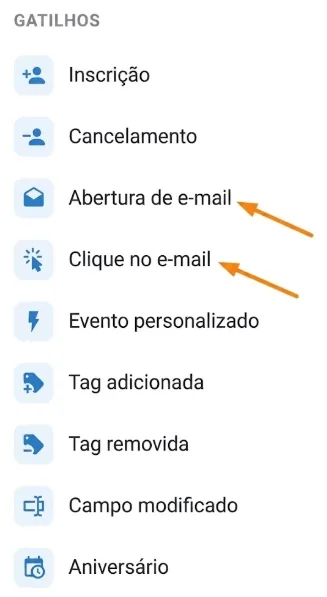
A regra para escolher é simples: a pessoa já está dentro de um fluxo? Se não estiver e você quiser que o comportamento a faça entrar, use o gatilho. Se ela já estiver dentro e você quiser dividir o caminho, use a condição.
2. Caso A: um fluxo que começa com uma abertura ou um clique
Serve para reagir a quente. Alguém clica no link de uma campanha de lançamento: esse é um sinal de interesse bastante forte, e é o momento exato para mandar a informação ampliada e uma oferta.
O gatilho «Clique em e-mail» apontando para essa campanha é a porta de entrada do fluxo. E ele tem um nível de precisão que vale conhecer: além de escolher o email, você pode escolher qual link.
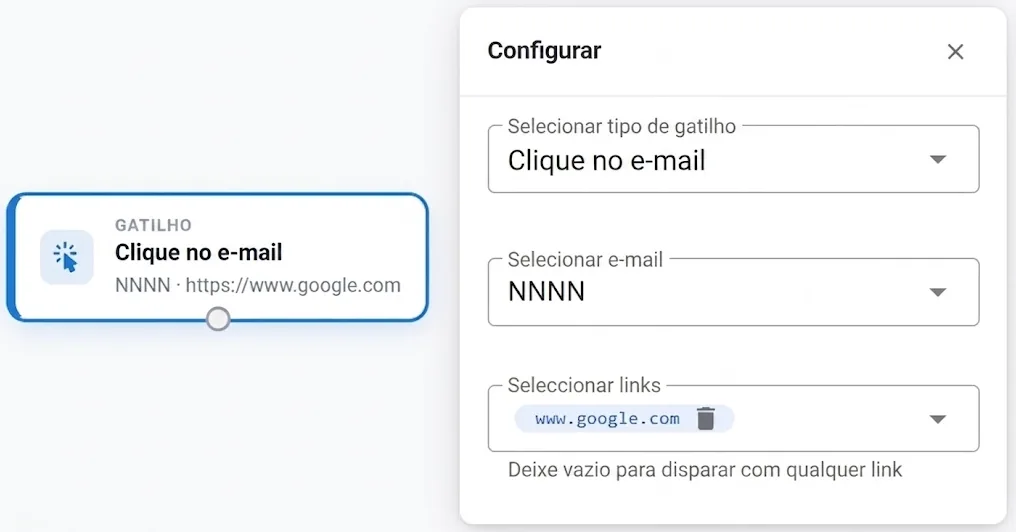
Esse detalhe abre casos bem refinados. Se a sua campanha tem três links — "ver planos", "ler o caso" e "falar com vendas" — você pode montar um fluxo diferente para cada um, porque cada clique diz algo distinto sobre o que aquela pessoa está pensando. Quem foi em "ver planos" está muito mais perto de comprar do que quem foi em "ler o caso", e merece outra mensagem.
Com «Abertura de e-mail» acontece algo parecido, mas o sinal é mais fraco: abrir diz "o assunto me chamou a atenção", não "tenho interesse no produto". Use-o para lógicas suaves; guarde o clique para as decisões importantes.
3. Caso B: ramificar um fluxo conforme o comportamento
É o uso mais frequente, e provavelmente o mais rentável. Dentro de um fluxo, depois de enviar um email e esperar um tempo razoável, você coloca uma condição que avalia o comportamento e divide o caminho: quem clicou segue por um lado, quem não clicou, por outro.
A espera antes da condição não é opcional. Se você perguntar "clicou?" cinco minutos depois do envio, a resposta vai ser "não" para quase todo mundo, simplesmente porque ainda não leram o email. Dê pelo menos um dia, de preferência dois ou três.
4. Monte a ramificação com um exemplo concreto
Este é o padrão que funciona bem depois de qualquer campanha importante:
Você enviou sua campanha de lançamento
Clicou no email?
Recebe a informação ampliada
Mostrou interesse real: aproveite o embalo com o detalhe do produto, um caso de uso ou o link de compra.
Recebe um reenvio com outro assunto
Você não perdeu essa pessoa: talvez nem tenha visto. Uma segunda tentativa com outro gancho recupera aberturas que você já dava como perdidas.
A mesma lógica funciona com "abriu o email?" em vez de "clicou?": um sinal mais suave para um caminho mais gentil.
Uma condição e dois caminhos: a diferença entre mandar o mesmo para todo mundo e falar com cada pessoa sobre o que lhe interessa.
Os dois caminhos valem igual. O do sim capitaliza um interesse que já existe. O do não resgata gente que provavelmente nem viu o email: um reenvio com outro assunto, alguns dias depois, recupera aberturas que você dava como perdidas — exatamente a mecânica que explicamos em reenvie para quem não abriu.
Você também pode encadear condições para afinar mais: primeiro "clicou?" e, no caminho do não, um "pelo menos abriu?". Ficam três grupos com tratamento diferente: o interessado, o que olhou e não agiu, e o que nem ficou sabendo. Esse último grupo, se se repetir envio após envio, é candidato natural a um fluxo de reativação.
5. O detalhe: o sinal aponta para uma campanha específica
Um ponto técnico que convém saber antes de desenhar o fluxo: os gatilhos e condições de abertura e clique são avaliados sobre uma campanha enviada. Ao configurá-los, você escolhe de uma lista de campanhas.
Ou seja, o comportamento que você mede é o de um envio concreto, não o de "qualquer email". Isso tem duas consequências práticas:
- O fluxo fica atrelado àquela campanha. Se no mês que vem você enviar outra e quiser a mesma lógica, precisa apontar a condição para a campanha nova (ou duplicar o fluxo e trocar a referência).
- Se quiser medir um email que sai do próprio fluxo, garanta que esse envio fique registrado como campanha para poder referenciá-lo. Caso contrário, ele não vai aparecer na lista.
Nada disso é obstáculo, mas saber de antemão evita ter que redesenhar o fluxo no meio do caminho.
6. Ative, meça e ajuste
Salve, ative e deixe rodar. Com o tempo, o painel da automação mostra quantos contatos seguiram cada caminho — e ali você tem, em números, quantos engajam por clique e quantos precisam de um empurrão.
Esse dado é dos mais acionáveis que a plataforma te dá. Se 40% clicam, seu assunto e sua oferta estão funcionando: replique esse padrão. Se 90% caem no caminho do "não", o problema quase nunca está no fluxo: está no assunto, no remetente ou na proposta. Como ler esses números a fundo está em interpretar relatórios e métricas.
Os três gatilhos que iniciam uma conversa
Este tutorial cobre o que reage ao que as pessoas fazem. Os três, juntos, são o leque completo:
| Gatilho | Dispara quando… | Ideal para | Guia |
|---|---|---|---|
| Inscrição | alguém confirma o cadastro em uma lista | boas-vindas a partir de um formulário do seu site | boas-vindas por formulário |
| Evento personalizado | seu sistema registra um evento pela API | compras, cadastros pelo seu backend, qualquer ação da sua plataforma | disparar pela API |
| Abertura / Clique em email | um contato abre ou clica em uma campanha | acompanhamento por interesse, reenvios, reativação | este guia |
A referência completa está em gatilhos de automação.
Erros frequentes a evitar
- Colocar a condição sem uma espera antes. Perguntar "clicou?" dez minutos depois do envio manda quase todo mundo pelo caminho errado.
- Usar abertura onde cabe clique. A abertura é um sinal ruidoso: use para tom, não para decidir se alguém está pronto para comprar.
- Tratar o caminho do "não" como descarte. É metade da sua lista. Merece uma segunda tentativa, não silêncio.
- Esquecer que a condição aponta para uma campanha. O fluxo que você montou para o lançamento de março continua olhando para a campanha de março.
- Mandar o "última chamada" para quem já respondeu. É incômodo e fica evidente. É exatamente para isso que serve a ramificação.
Próximos passos
- Revise o detalhe de cada gatilho e condição em gatilhos de automação.
- Transforme o caminho do "não" em um fluxo completo com a reativação de inativos.
- Refine quem recebe o quê com segmentação por grupos de condições.
- E se você ainda não montou as outras duas portas de entrada, elas estão aqui: a partir de um formulário e a partir do seu próprio sistema.