
Para que um email de boas-vindas saia sozinho toda vez que alguém se inscreve pelo seu site, você precisa de três peças conectadas: um formulário de inscrição que cadastre a pessoa em uma lista, uma automação cujo gatilho seja «Inscrição» nessa mesma lista, e a confirmação do contato (double opt-in), que é o momento exato em que o fluxo começa. Neste guia conectamos as três de ponta a ponta, testamos com uma inscrição real e explicamos o detalhe que faz muita gente dizer que "não dispara".
Do formulário às boas-vindas
Formulário no seu site
Cadastro na lista
Gatilho: Inscrição
Automação de boas-vindas
Assinante ativado
Medição e melhoria contínua
O único passo manual é colar o formulário no seu site. Tudo o que vem depois acontece sozinho, para cada pessoa e a qualquer hora.
Um exemplo para nos situar. No seu site você tem um formulário de inscrição na newsletter. Alguém deixa o nome e o email, confirma, e a partir desse momento — sem você mover um dedo — a sequência começa: chega um email de boas-vindas apresentando a marca e, alguns dias depois, um segundo email com os primeiros passos para aproveitar o que você oferece. É isso que você vai construir aqui.
As boas-vindas são, para a maioria dos negócios, a automação com melhor retorno, e o motivo é simples: logo depois de se inscrever é quando a pessoa está te dando mais atenção. Enquanto você dorme, cada pessoa que se inscreve recebe a mensagem certa no momento certo.
Antes de começar
- Uma conta do arrobaMail. A conta DEMO gratuita já dá para fazer tudo deste guia de ponta a ponta.
- Uma lista de assinantes onde os contatos do formulário vão entrar.
- Um remetente verificado. Se você ainda não tem, são cinco minutos: verificar seu remetente do zero.
- Acesso ao seu site para colar o código do formulário, e um email de teste para a verificação final.
Os 6 passos
- 1
Prepare a lista e o formulário
Onde os contatos caem e de onde eles se inscrevem: as duas pontas do cabo que você vai conectar.
- 2
Crie a automação com o gatilho «Inscrição»
Ferramentas → Automação → Nova. Você arrasta o gatilho para a tela e aponta a sua lista.
- 3
Desenhe o fluxo: esperas e emails
Dois emails separados por esperas. O ritmo importa tanto quanto o conteúdo.
- 4
Personalize com as variáveis do assinante
A sintaxe {{{$sus_campo}}}, o match exato e o valor padrão que evita o «Olá ,».
- 5
Ative e teste com uma inscrição real
Uma automação em rascunho não processa ninguém. Teste se inscrevendo você mesmo.
- 6
O double opt-in: por que às vezes «não dispara»
O gatilho espera a confirmação, não o envio do formulário. Quase todo «não funciona» é isso.
1. Prepare a lista e o formulário
Tudo começa pela lista: é onde os contatos caem e, mais importante para nós, é o que a automação vai vigiar. Em Assinantes, escolha uma lista existente ou crie uma nova com um nome que ainda faça sentido daqui a seis meses ("Newsletter do site" é melhor que "Lista 3").
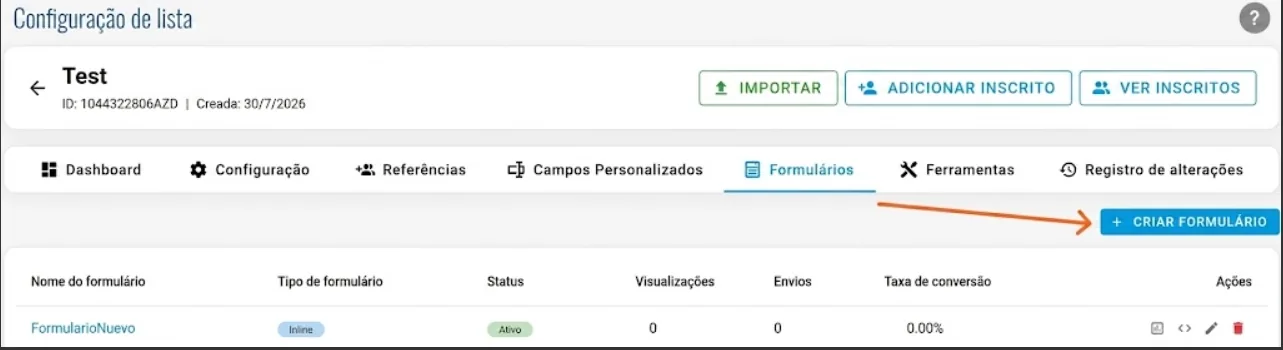
Com a lista pronta, entre na configuração dela e procure Formulários. É ali que você cria o formulário de inscrição: escolhe quais campos vai pedir (o email é obrigatório; a personalização do passo 4 vai agradecer pelo nome), o estilo e a mensagem de sucesso que a pessoa vê ao enviar.

Peça pouco. Cada campo extra em um formulário derruba a conversão. Email e nome já bastam para começar; o resto dos dados você vai completando com o tempo, quando a pessoa já confiar em você.
Ao salvar, o arrobaMail abre o código de inserção com um botão de Copiar código. São duas linhas com esta forma:
<div id="fm-form-SEU_ID_DE_FORMULARIO"></div>
<script src="https://seu-servidor.arrobamail.com/js/fm-forms.js" data-form-id="SEU_ID_DE_FORMULARIO" async></script>
Não digite à mão: copie do painel, que já entrega tudo preenchido. A div é o espaço onde o formulário vai ser desenhado — coloque exatamente onde você quer que ele apareça — e o script é quem o desenha. Dois detalhes que vale conhecer:
- O domínio do
srcé o da sua conta. Se você estiver na conta de teste gratuita serádemo.arrobamail.com; em uma conta produtiva, o servidor que estiver atribuído a você. Por isso convém copiar em vez de transcrever. - O
asyncnão é decorativo: ele faz o script carregar sem bloquear a renderização da sua página. Deixe onde está.
Cole esse bloco na página onde quer captar inscrições. A partir de agora, cada envio desse formulário cadastra o contato nessa lista — e é exatamente isso que vai disparar a automação.
2. Crie a automação com o gatilho «Inscrição»
Vá em Ferramentas → Automação → Nova automação.
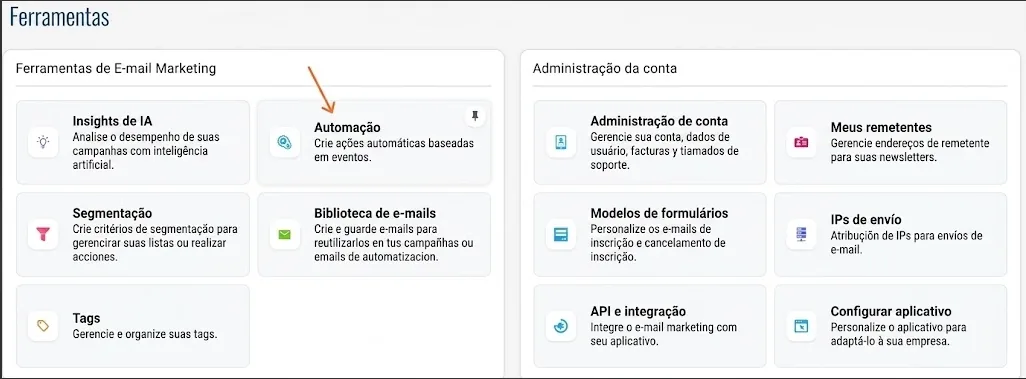
Você vai ver as duas zonas do editor: a paleta à esquerda — com suas quatro categorias, Gatilhos, Ações, Condições e Lógica — e a tela à direita, onde você solta e conecta os blocos. Dê um nome claro ao fluxo e fique de olho no estado: ele nasce como Rascunho, e assim não processa ninguém.
Abra Gatilhos. São cinco: Inscrição, Cancelamento de inscrição, Abertura de e-mail, Clique em e-mail e Evento personalizado. São as cinco formas que o arrobaMail tem de saber que algo aconteceu. Hoje queremos o primeiro: arraste Inscrição para a tela e, no painel Configurar, escolha a lista do passo 1.
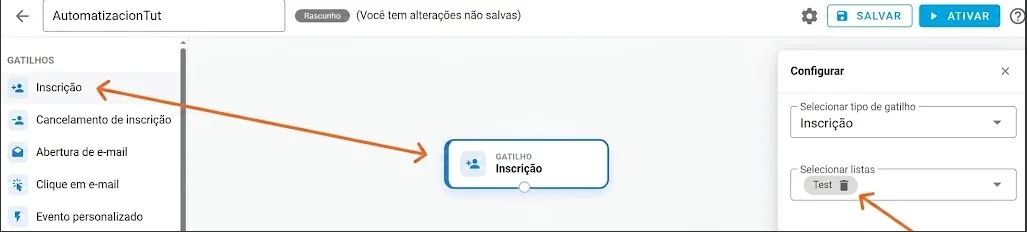
Com isso você definiu a regra de entrada: quando um contato se inscreve nesta lista, ele entra no fluxo. O cabo está conectado.
3. Desenhe o fluxo: esperas e emails
Abaixo do gatilho você vai encadeando os blocos. Para boas-vindas, um padrão simples e muito eficaz é: uma espera curta, o email de boas-vindas, outra espera e um segundo email com os primeiros passos. Você fecha com uma Saída.
- Gatilho · Inscrição
Alguém confirma o cadastro pelo seu formulário
O fluxo começa quando a pessoa confirma a inscrição, não quando envia o formulário. Essa diferença explica quase todos os "não dispara".
- Espera
1 dia
- Email 1 · Boas-vindas
Você se apresenta e agradece
Quem você é, o que a pessoa vai receber e com que frequência. Ainda sem vender nada.
- Espera
3 dias
- Email 2 · Primeiros passos
O mais útil que você tem para ela começar
Um guia, um recurso ou o caminho mais curto até seu produto. É aqui que a confiança se constrói.
- Saída
Fim do fluxo
O contato fica na sua lista, já apresentado, pronto para receber suas campanhas habituais.
Dois emails e duas esperas. Você monta uma vez e ele roda sozinho para cada pessoa que confirma a inscrição.
Cada bloco Enviar email usa um modelo da sua biblioteca, e cada bloco Espera define o tempo entre as mensagens, em horas ou dias. As esperas não são enfeite: são o que transforma uma rajada incômoda em uma sequência agradável. Dois emails no mesmo dia parecem spam; esses mesmos dois emails com três dias de intervalo parecem atenção.
Se você quiser ir além e montar a sequência completa — o que dizer em cada email, quando aparece a primeira oferta e como ramificar para quem não responde —, essa é a continuação natural: montar uma série de boas-vindas de 4 emails que converte.
4. Personalize com as variáveis do assinante
Dentro de cada email você pode inserir os dados do contato para que a mensagem fale com cada pessoa. As variáveis do assinante se escrevem na forma {{{$sus_campo}}} — com o $ na frente, que faz parte da sintaxe. Para o nome:
Olá {{{$sus_name}}}, boas-vindas!
Dois detalhes que vale ter na cabeça:
- O match é exato. O nome do campo tem que coincidir com o que está salvo na sua lista, maiúsculas incluídas. Um
{{{$sus_Name}}}quando o campo ésus_namenão resolve. - Se o dado faltar, a variável fica vazia. E aí aparece o clássico "Olá ," que entrega o envio automático. Defina um valor padrão para esse campo, ou teste com um contato que tenha os dados completos antes de ativar.
5. Ative e teste com uma inscrição real
Salve e toque em Ativar. Este passo não é opcional: uma automação em Rascunho não processa ninguém, e é a causa número um do "montei e não aconteceu nada".
Para o teste, não adicione um contato à mão. Inscreva-se pelo seu próprio formulário com um email de teste e acompanhe o percurso completo: chega o email de confirmação, você confirma, e a partir daí acompanha o painel da automação, onde vai ver a contagem de inscritos subir e o estado de cada contato dentro do fluxo.
Importante: o gatilho «Inscrição» conta os cadastros que entram por uma inscrição real. Os contatos que você adiciona à mão pelo painel ficam ativos na lista, mas não disparam a automação. Se o seu sistema cadastra contatos por conta própria — pelo seu site, pelo seu back-office ou pela sua loja —, o caminho certo é outro: um evento personalizado disparado pela API.
6. O double opt-in: por que às vezes «não dispara»
Aqui está o detalhe que explica quase todos os "não está funcionando". O arrobaMail protege suas listas com double opt-in: quando alguém preenche o formulário, primeiro recebe um email de confirmação, e o gatilho «Inscrição» dispara quando a pessoa confirma, não quando envia o formulário.
Ou seja, entre o clique em "Inscrever-me" e o início do fluxo existe um passo intermediário que depende da pessoa. Se você está testando e não vê movimento, confira o email de confirmação — inclusive na pasta de spam — antes de mexer em qualquer coisa do fluxo.
E mesmo quando parece um obstáculo, o double opt-in é uma das melhores coisas que podem acontecer com a sua lista: filtra endereços digitados errado, bloqueia cadastros feitos por bots e deixa dentro só quem realmente quis estar. Isso se traduz em melhores aberturas, menos rejeições e uma reputação de envio mais saudável. É a diferença entre uma lista grande e uma lista que chega.
Os três gatilhos que iniciam uma conversa
Dos cinco gatilhos da paleta, três são os que iniciam conversas com seus contatos. Vale conhecê-los juntos, porque escolher bem o gatilho é 80% do trabalho de uma automação:
| Gatilho | Dispara quando… | Ideal para | Guia |
|---|---|---|---|
| Inscrição | alguém confirma o cadastro em uma lista | boas-vindas a partir de um formulário do seu site | este guia |
| Evento personalizado | seu sistema registra um evento pela API | compras, cadastros pelo seu backend, qualquer ação da sua plataforma | disparar pela API |
| Abertura / Clique em email | um contato abre ou clica em uma campanha | acompanhamento por interesse, reenvios, reativação | automatizar por comportamento |
A referência completa — o que cada um precisa, quais dados carrega e como se combinam — está em gatilhos de automação.
Erros frequentes a evitar
- Deixar o fluxo em Rascunho. Ele salva, parece certo, e não processa ninguém. Sempre confira o estado antes de dar por concluído.
- Testar adicionando um contato à mão. Não dispara, e faz você acreditar que o fluxo está quebrado. Teste se inscrevendo pelo formulário real.
- Apontar o gatilho para outra lista. Se o formulário cadastra em "Newsletter do site" e o gatilho olha para "Clientes", não aparece erro em lugar nenhum: simplesmente nunca entra ninguém.
- Vender no primeiro email. É o email mais aberto de toda a relação. Usá-lo para empurrar produto queima a confiança antes de construí-la.
- Esquecer o valor padrão das variáveis. O "Olá ," estraga em uma linha o efeito de todo o resto.
Próximos passos
- Conheça todos os blocos disponíveis em automações e o detalhe de cada gatilho em gatilhos de automação.
- Garanta que seus cadastros cheguem limpos com formulários de inscrição.
- Quando for o seu sistema que cadastra os contatos, passe para disparar automações a partir do seu sistema pela API.
- E quando quiser que o fluxo reaja ao que cada pessoa faz, siga com aberturas e cliques.