
Conectar arrobaMail con Claude toma dos minutos y no requiere escribir código: copiás la URL de tu servidor MCP desde el panel (Herramientas → MCP (IA)), la pegás en Claude como conector personalizado, iniciás sesión por OAuth y listo. Desde ese momento le pedís cosas por chat —"mostrame las aperturas de la última campaña", "agregá estos contactos a la lista Clientes", "armá un borrador para el lanzamiento del viernes"— y Claude las hace sobre tu cuenta real, con tus datos, pidiéndote confirmación antes de cualquier envío.
Eso es lo que habilita MCP (Model Context Protocol), el estándar abierto que conecta asistentes de IA con aplicaciones — creado por Anthropic y hoy gobernado de forma neutral bajo la Linux Foundation, con soporte de OpenAI, Google y Microsoft. arrobaMail tiene su servidor MCP nativo desde mediados de 2026; lo nuevo es que ahora la conexión es por OAuth 2.1: ya no hace falta generar una API Key ni tocar una terminal. En esta guía lo conectamos paso a paso con capturas reales, y al final te dejamos los caminos para Claude Code, ChatGPT y Cursor.
Antes de empezar
- Una cuenta de arrobaMail (el Plan Gratuito alcanza para probar todo esto).
- Un cliente de IA compatible con MCP: Claude (los conectores personalizados requieren plan Pro o Max), Claude Code, ChatGPT con plan pago o Cursor.
- Dos minutos. En serio: no hay claves que copiar ni nada que instalar.
Los 7 pasos
- 1
Copiá la URL de tu servidor MCP
En el panel de arrobaMail: Herramientas → MCP (IA). Un clic en copiar y ya tenés todo lo que necesitás.
- 2
Agregá el conector en Claude
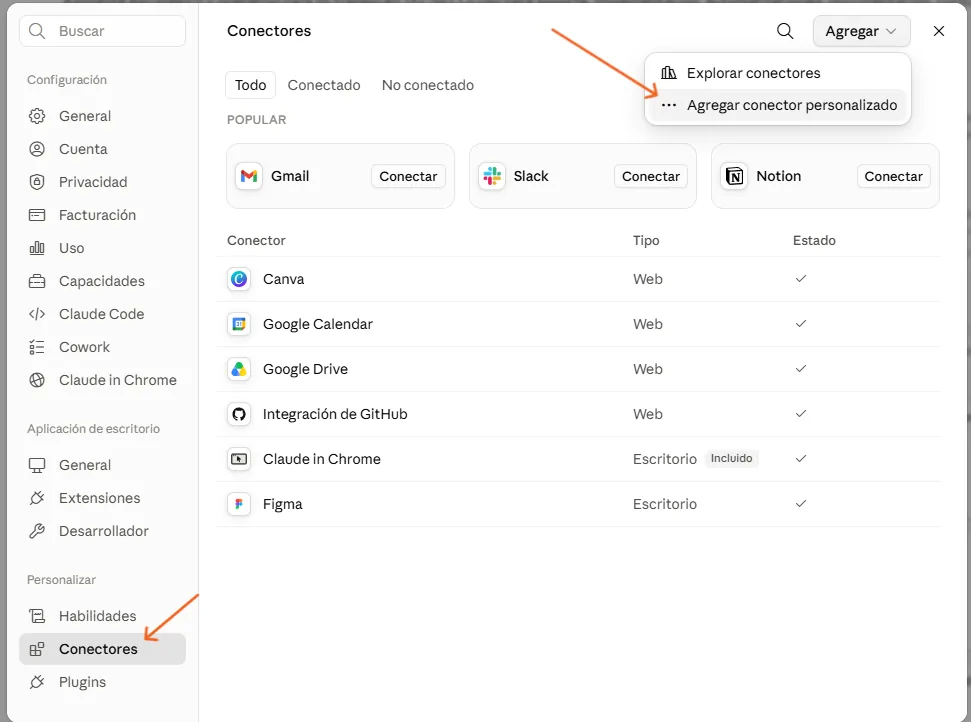
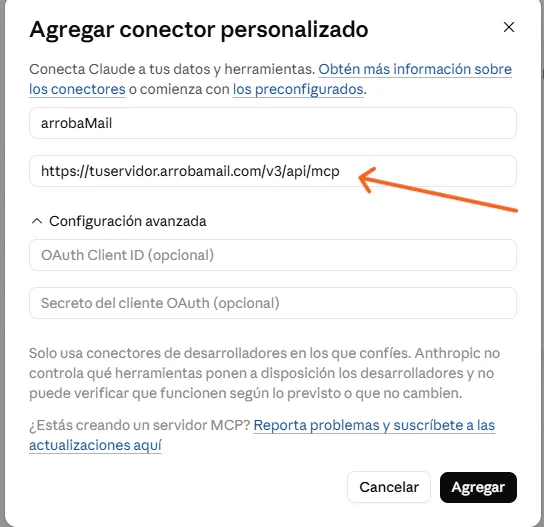
Configuración → Conectores → Agregar conector personalizado: un nombre y la URL. Nada más.
- 3
Conectá y autorizá con tu sesión
OAuth: se abre arrobaMail, iniciás sesión y elegís los permisos. Sin claves compartidas.
- 4
Activalo y hacé tu primer pedido
Habilitás el conector en el chat y le hablás en lenguaje natural, como a un asistente que conoce tu cuenta.
- 5
¿Preferís otro cliente? La misma URL sirve
Claude Code, ChatGPT, Cursor, VS Code, Windsurf: el panel te muestra los pasos exactos de cada uno.
- 6
Seguridad: vos autorizás, vos controlás
La IA no envía nada sin tu confirmación, y podés revocar el acceso cuando quieras.
- 7
Si algo no aparece
Los dos o tres tropiezos típicos de cualquier conector MCP y cómo salir en segundos.
1. Copiá la URL de tu servidor MCP
Entrá al panel de arrobaMail y andá a Herramientas → MCP (IA). Arriba de todo vas a ver la sección "Conexión segura con OAuth" (marcada Recomendado) con la URL de tu servidor:
https://TU-SERVIDOR.arrobamail.com/v3/api/mcp
Copiala con el botón de la derecha. TU-SERVIDOR depende de dónde vive tu cuenta (por ejemplo s1 o envios) — por eso conviene copiarla siempre del panel, que la muestra ya armada y actualizada.
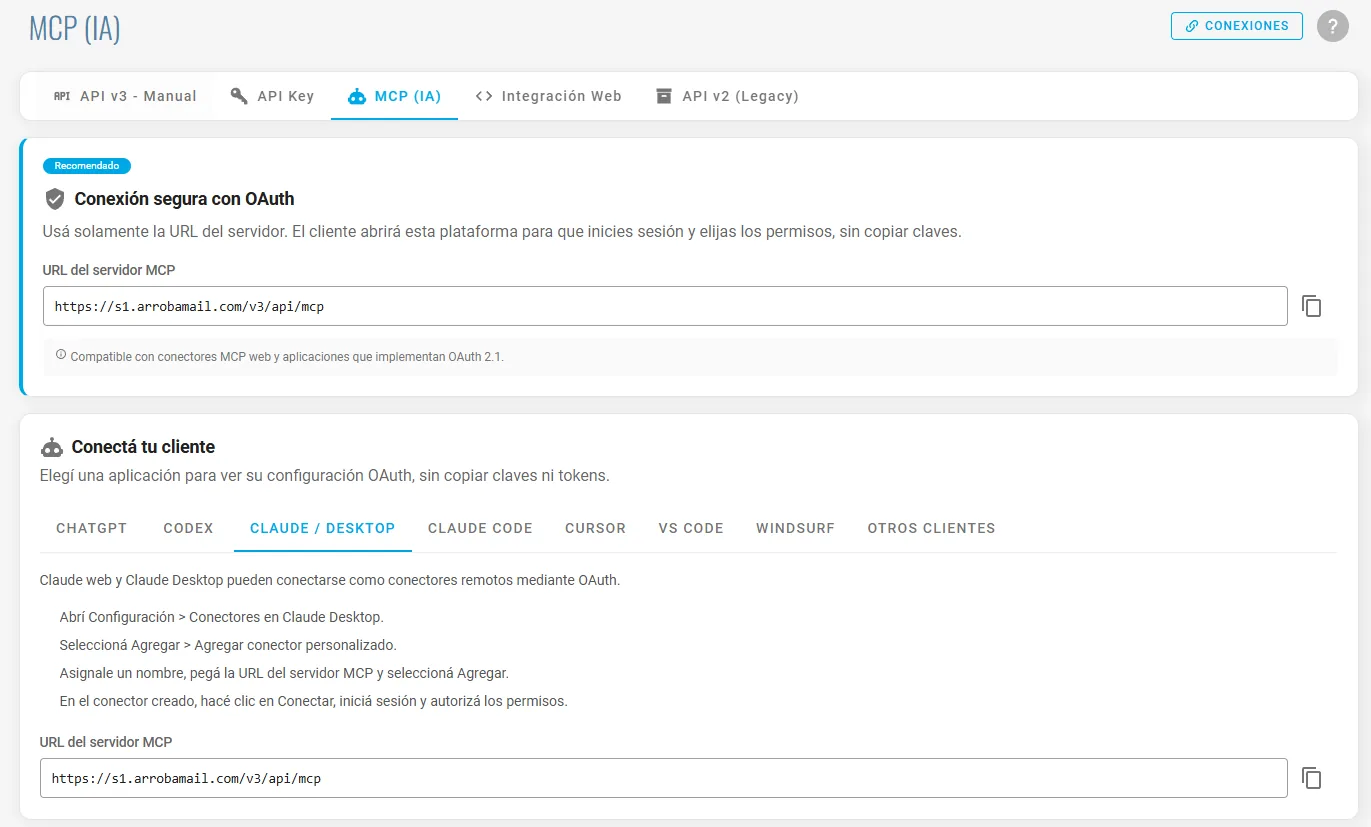
En esa misma pantalla, la sección "Conectá tu cliente" tiene una pestaña por aplicación (ChatGPT, Codex, Claude, Claude Code, Cursor, VS Code, Windsurf y otros) con los pasos exactos de cada una. Esta guía sigue el camino de Claude, que es el más directo.
2. Agregá el conector en Claude
En Claude Desktop (o en claude.ai desde el navegador) abrí Configuración → Conectores, tocá Agregar y elegí "Agregar conector personalizado".
En el diálogo poné un nombre (por ejemplo, arrobaMail) y pegá la URL que copiaste en el paso 1. No toques la configuración avanzada: los campos de OAuth Client ID y secreto son opcionales y no hacen falta. Confirmá con Agregar.
Los conectores personalizados están disponibles en los planes Claude Pro y Max; en Team y Enterprise los habilita un administrador para toda la organización.
3. Conectá y autorizá con tu sesión
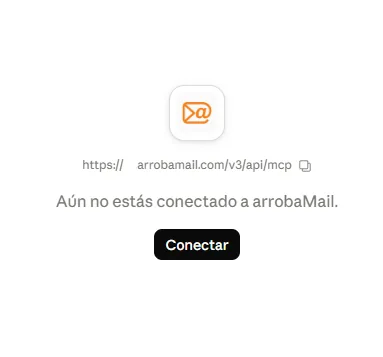
El conector nuevo aparece con el botón Conectar. Al tocarlo se abre arrobaMail para que inicies sesión con tu cuenta y autorices los permisos. Esa es toda la "configuración": OAuth significa que nunca compartís claves — autorizás con tu sesión, igual que cuando conectás una app con tu cuenta de Google.
Un detalle que vale mucho: el conector se agrega una sola vez y queda disponible en todas las superficies de Claude — el chat de claude.ai, Claude Desktop, Cowork y hasta Claude Code (si usás la misma suscripción, los conectores se cargan solos).
4. Activalo y hacé tu primer pedido
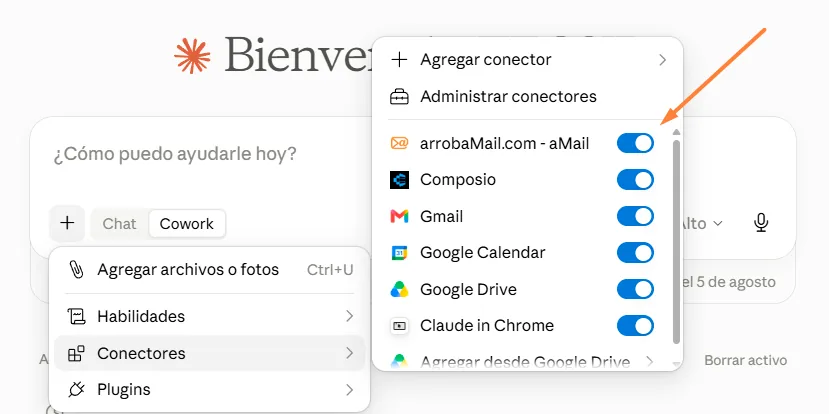
En el chat, abrí el menú + → Conectores y activá el de arrobaMail. Desde ese momento, Claude puede consultar y operar tu cuenta en tiempo real.
Hablale en lenguaje natural, como a un asistente que conoce tu cuenta:
- "Mostrame mis últimas campañas con sus aperturas y clics."
- "¿Cuántos suscriptores activos tiene mi lista principal?"
- "Agregá estos tres contactos a la lista Clientes."
- "Armá un borrador para el lanzamiento del viernes, tono cercano, con un botón a la landing — y dejalo en borradores."
- "Compará la campaña de julio con la de junio y decime qué mejorarías."
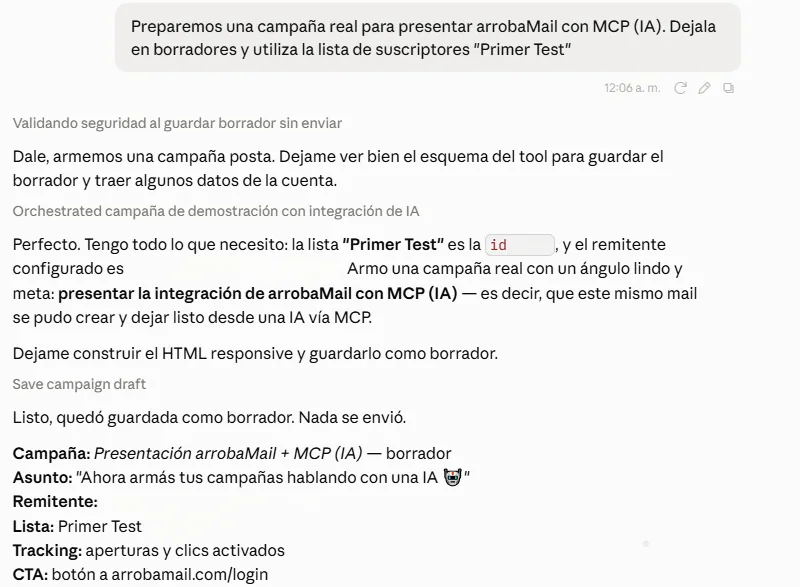
El servidor MCP de arrobaMail expone el ciclo completo: campañas y estadísticas, listas y suscriptores, segmentaciones, automatizaciones, borradores y programación de envíos. El catálogo completo de herramientas está en la página de MCP. Y adentro de la plataforma te espera Amanda IA, que genera contenido e imágenes con las 40 generaciones mensuales incluidas en todo plan: tu asistente afuera, Amanda adentro.
5. ¿Preferís otro cliente? La misma URL sirve
El conector es un estándar: cualquier cliente MCP se conecta con la misma URL. Los tres caminos más pedidos:
Claude Code (terminal): un comando, y la autenticación OAuth se hace con /mcp dentro de la sesión.
claude mcp add --transport http arrobamail https://TU-SERVIDOR.arrobamail.com/v3/api/mcp
Después, dentro de Claude Code, ejecutá /mcp para iniciar sesión, y verificá con claude mcp list (tiene que figurar Connected).
ChatGPT: activá el modo de desarrollador en Configuración → Conectores → Avanzado → Developer mode (planes pagos) y creá el conector con la misma URL.
Cursor: agregá el servidor en .cursor/mcp.json:
{
  "mcpServers": {
    "arrobamail": {
      "type": "streamable-http",
      "url": "https://TU-SERVIDOR.arrobamail.com/v3/api/mcp"
    }
  }
}
Para VS Code, Windsurf y el resto, el panel de arrobaMail (Herramientas → MCP (IA)) muestra la pestaña con los pasos exactos de cada cliente, siempre actualizados. Los clientes de desarrollo también aceptan la conexión clásica por API Key (pestaña API Key del panel) si la preferís para automatizaciones.
6. Seguridad: vos autorizás, vos controlás
- Claude no envía nada solo. Las operaciones de escritura sensibles —enviar o programar una campaña— siempre piden tu confirmación, y los envíos requieren un remitente verificado. Crear un borrador no envía nada: quedás vos al mando del botón final.
- Sin claves compartidas. La conexión OAuth se autoriza con tu sesión y podés revocarla cuando quieras desde tu cuenta de arrobaMail. Es el esquema que la especificación MCP exige (OAuth 2.1) y la razón por la que no te pedimos copiar tokens en formularios de terceros.
- Permisos explícitos. En la pantalla de autorización elegís qué puede hacer el conector. Menos permisos, menos superficie.
7. Si algo no aparece
- El conector no figura en el chat → revisá que esté activado en el menú + → Conectores de esa conversación (se habilita por chat).
- La autorización no completa → desconectá el conector, volvé a Conectar e iniciá sesión de nuevo. Si usás varias cuentas de arrobaMail, confirmá que autorizaste con la correcta.
- "Aún no estás conectado" después de un tiempo → el acceso pudo haber sido revocado o vencido; reconectar toma los mismos dos clics del paso 3.
- La URL no responde → copiala de nuevo del panel: si tu cuenta vive en otro servidor, la URL correcta es la que el panel muestra.
Con la conexión hecha, el siguiente paso es sacarle el jugo: en Claude + Cowork: tableros en vivo y tareas automáticas armamos reportes recurrentes y tableros que se actualizan solos, todo por conversación.