
Conectar o arrobaMail ao Claude leva dois minutos e não exige escrever código: você copia a URL do seu servidor MCP no painel (Ferramentas → MCP (IA)), cola no Claude como conector personalizado, faz login com OAuth e pronto. A partir daí, você pede as coisas pelo chat — "mostre a taxa de abertura da minha última campanha", "adicione estes contatos à lista Clientes", "monte o rascunho do lançamento de sexta" — e o Claude executa na sua conta real, com os seus dados, pedindo confirmação antes de qualquer envio.
É isso que o MCP (Model Context Protocol) habilita: o padrão aberto que conecta assistentes de IA a aplicações — criado pela Anthropic e hoje governado de forma neutra na Linux Foundation, com apoio de OpenAI, Google e Microsoft. O arrobaMail tem seu servidor MCP nativo desde meados de 2026; a novidade é que agora a conexão é por OAuth 2.1: não é mais preciso gerar uma API Key nem abrir um terminal. Neste guia, fazemos a conexão passo a passo com capturas reais e, no final, você encontra os caminhos para Claude Code, ChatGPT e Cursor.
Antes de começar
- Uma conta do arrobaMail (o Plano Gratuito é suficiente para testar tudo isso).
- Um cliente de IA compatível com MCP: Claude (conectores personalizados exigem plano Pro ou Max), Claude Code, ChatGPT em plano pago ou Cursor.
- Dois minutos. Sério: não há chaves para copiar nem nada para instalar.
Os 7 passos
- 1
Copie a URL do seu servidor MCP
No painel do arrobaMail: Ferramentas → MCP (IA). Um clique para copiar e você já tem tudo o que precisa.
- 2
Adicione o conector no Claude
Configurações → Conectores → Adicionar conector personalizado: um nome e a URL. Só isso.
- 3
Conecte e autorize com a sua sessão
OAuth: o arrobaMail abre, você faz login e escolhe as permissões. Sem chaves compartilhadas.
- 4
Ative e faça o seu primeiro pedido
Habilite o conector no chat e fale em linguagem natural, como com um assistente que conhece a sua conta.
- 5
Prefere outro cliente? A mesma URL funciona
Claude Code, ChatGPT, Cursor, VS Code, Windsurf: o painel mostra os passos exatos de cada um.
- 6
Segurança: você autoriza, você controla
A IA não envia nada sem a sua confirmação, e você pode revogar o acesso quando quiser.
- 7
Se algo não aparecer
Os dois ou três tropeços típicos de qualquer conector MCP e como resolver em segundos.
1. Copie a URL do seu servidor MCP
Entre no painel do arrobaMail e vá em Ferramentas → MCP (IA). No topo você verá a seção "Conexão segura com OAuth" (marcada como Recomendado) com a URL do seu servidor:
https://SEU-SERVIDOR.arrobamail.com/v3/api/mcp
Copie com o botão à direita. SEU-SERVIDOR depende de onde a sua conta está hospedada (por exemplo s1 ou envios) — por isso vale sempre copiar do painel, que mostra a URL pronta e atualizada.
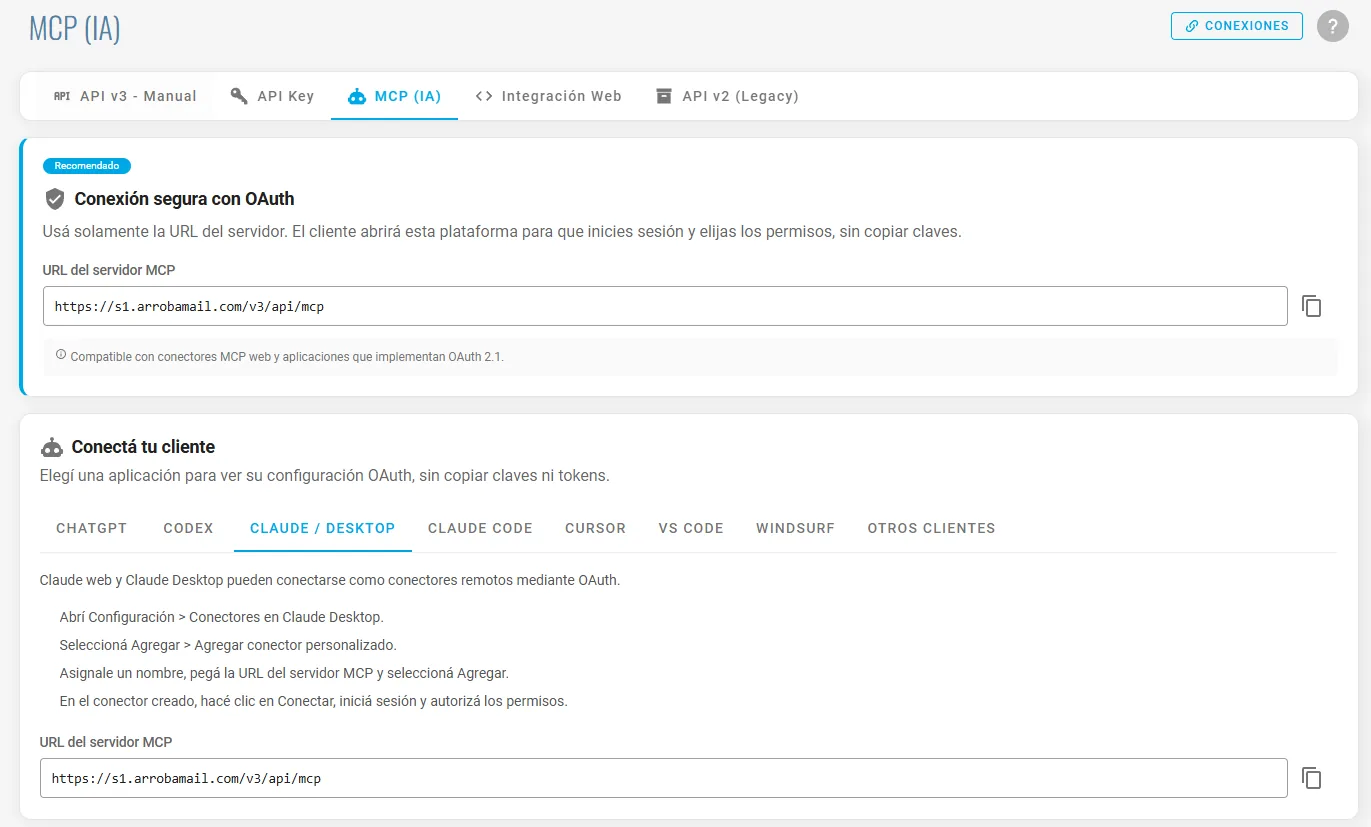
Nessa mesma tela, a seção "Conecte o seu cliente" tem uma aba por aplicação (ChatGPT, Codex, Claude, Claude Code, Cursor, VS Code, Windsurf e outros) com os passos exatos de cada uma. Este guia segue o caminho do Claude, que é o mais direto.
2. Adicione o conector no Claude
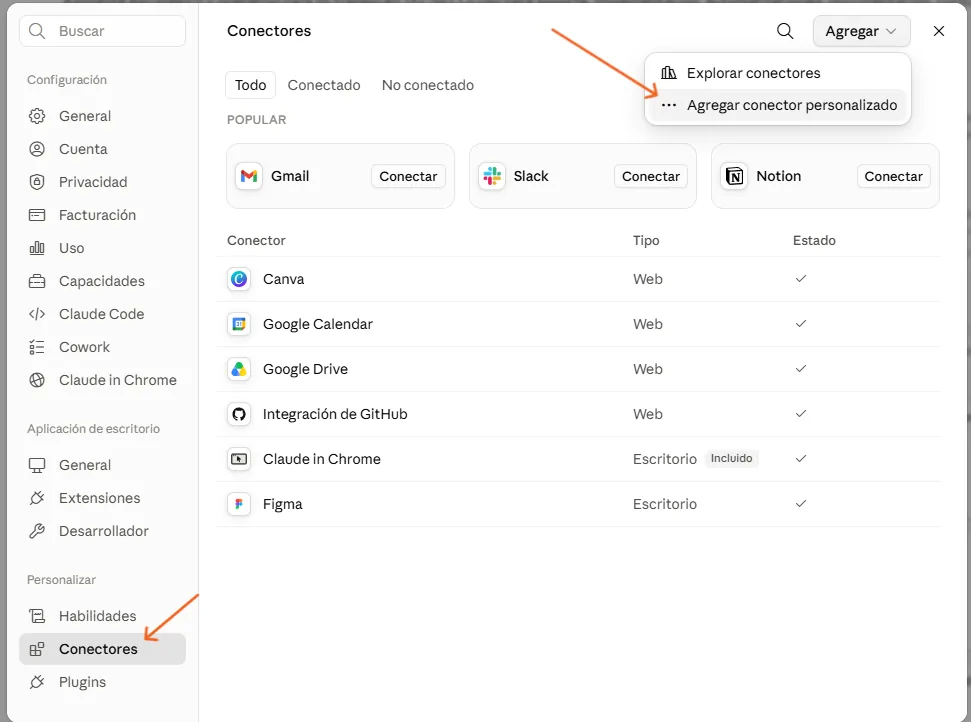
No Claude Desktop (ou no claude.ai pelo navegador) abra Configurações → Conectores, clique em Adicionar e escolha "Adicionar conector personalizado".
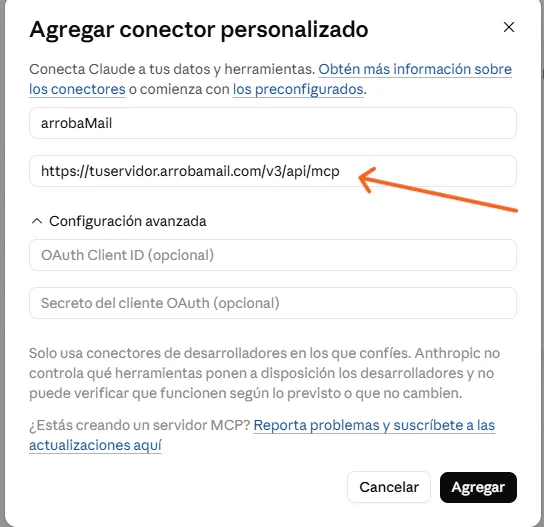
Na janela, informe um nome (por exemplo, arrobaMail) e cole a URL copiada no passo 1. Não mexa na configuração avançada: os campos de OAuth Client ID e segredo são opcionais e não são necessários. Confirme em Adicionar.
Os conectores personalizados estão disponíveis nos planos Claude Pro e Max; no Team e no Enterprise, um administrador os habilita para toda a organização.
3. Conecte e autorize com a sua sessão
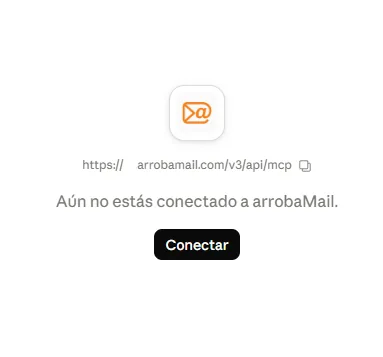
O conector novo aparece com o botão Conectar. Ao clicar, o arrobaMail abre para você fazer login com a sua conta e autorizar as permissões. Essa é toda a "configuração": OAuth significa que você nunca compartilha chaves — autoriza com a sua sessão, como quando conecta um app à sua conta do Google.
Um detalhe que vale muito: o conector é adicionado uma única vez e fica disponível em todas as superfícies do Claude — o chat do claude.ai, o Claude Desktop, o Cowork e até o Claude Code (com a mesma assinatura, seus conectores carregam automaticamente).
4. Ative e faça o seu primeiro pedido
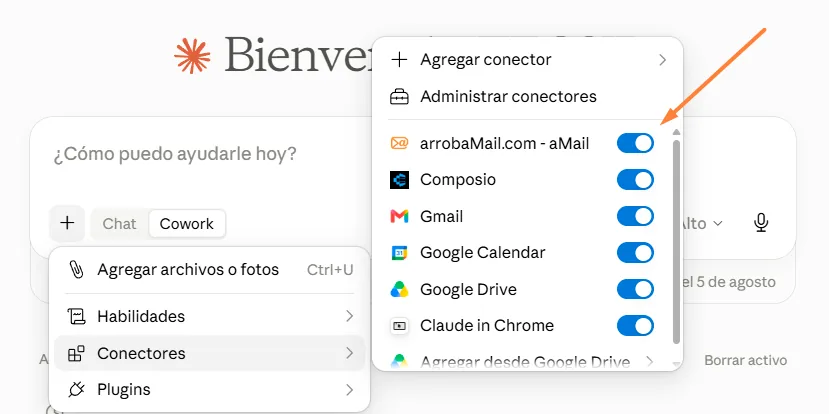
No chat, abra o menu + → Conectores e ative o do arrobaMail. A partir desse momento, o Claude pode consultar e operar a sua conta em tempo real.
Fale em linguagem natural, como com um assistente que conhece a sua conta:
- "Mostre minhas últimas campanhas com aberturas e cliques."
- "Quantos assinantes ativos tem a minha lista principal?"
- "Adicione estes três contatos à lista Clientes."
- "Monte um rascunho para o lançamento de sexta, tom próximo, com um botão para a landing — e deixe nos rascunhos."
- "Compare a campanha de julho com a de junho e diga o que você melhoraria."
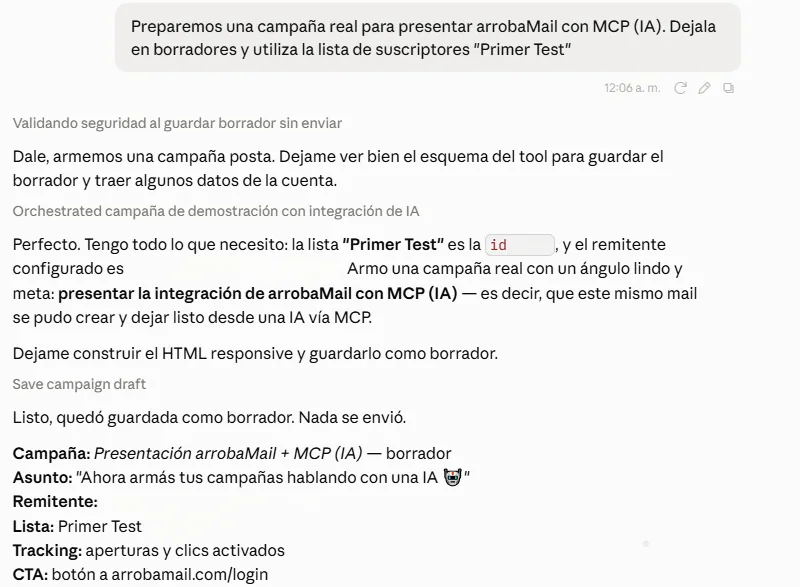
O servidor MCP do arrobaMail expõe o ciclo completo: campanhas e estatísticas, listas e assinantes, segmentações, automações, rascunhos e agendamento de envios. O catálogo completo de ferramentas está na página de MCP. E dentro da plataforma há a Amanda IA, que gera conteúdo e imagens com as 40 gerações mensais incluídas em todo plano: seu assistente do lado de fora, a Amanda do lado de dentro.
5. Prefere outro cliente? A mesma URL funciona
O conector é um padrão: qualquer cliente MCP se conecta com a mesma URL. Os três caminhos mais pedidos:
Claude Code (terminal): um comando, e a autenticação OAuth acontece com /mcp dentro da sessão.
claude mcp add --transport http arrobamail https://SEU-SERVIDOR.arrobamail.com/v3/api/mcp
Depois, dentro do Claude Code, execute /mcp para fazer login e verifique com claude mcp list (deve constar Connected).
ChatGPT: ative o modo de desenvolvedor em Configurações → Conectores → Avançado → Developer mode (planos pagos) e crie o conector com a mesma URL.
Cursor: adicione o servidor em .cursor/mcp.json:
{
  "mcpServers": {
    "arrobamail": {
      "type": "streamable-http",
      "url": "https://SEU-SERVIDOR.arrobamail.com/v3/api/mcp"
    }
  }
}
Para VS Code, Windsurf e os demais, o painel do arrobaMail (Ferramentas → MCP (IA)) mostra a aba com os passos exatos de cada cliente, sempre atualizados. Os clientes de desenvolvimento também aceitam a conexão clássica por API Key (aba API Key do painel), se você preferir para automações.
6. Segurança: você autoriza, você controla
- O Claude não envia nada sozinho. As operações de escrita sensíveis — enviar ou agendar uma campanha — sempre pedem a sua confirmação, e os envios exigem um remetente verificado. Criar um rascunho não envia nada: o botão final continua com você.
- Sem chaves compartilhadas. A conexão OAuth é autorizada com a sua sessão e pode ser revogada quando você quiser na sua conta do arrobaMail. É o esquema que a especificação MCP exige (OAuth 2.1) — e a razão pela qual nunca pedimos que você cole tokens em formulários de terceiros.
- Permissões explícitas. Na tela de autorização, você escolhe o que o conector pode fazer. Menos permissões, menor superfície.
7. Se algo não aparecer
- O conector não aparece no chat → verifique se está ativado no menu + → Conectores daquela conversa (a ativação é por chat).
- A autorização não completa → desconecte o conector, clique em Conectar de novo e refaça o login. Se você usa várias contas do arrobaMail, confirme que autorizou com a conta certa.
- "Ainda não conectado" depois de um tempo → o acesso pode ter sido revogado ou expirado; reconectar leva os mesmos dois cliques do passo 3.
- A URL não responde → copie de novo no painel: se a sua conta está em outro servidor, a URL correta é a que o painel mostra.
Com a conexão feita, o próximo passo é fazê-la render: em Claude + Cowork: painéis ao vivo e tarefas automáticas montamos relatórios recorrentes e painéis que se atualizam sozinhos, tudo por conversa.